

本文由 AI 辅助编写本文纯 AI 手笔,人工含量:0%
前言
静态博客好是好,但更新文章是真的麻烦。
每次想改点东西,流程大概是:打开电脑 → 打开编辑器 → 找到那一篇 → 改完 → commit → push → 等 CI 构建完才算上线。要只是改个错别字,人又刚好在外面,就只能先记在备忘录里,回家再说。
2024 年的时候我折腾过 Decap CMS,还写过一篇保姆级教程,算是解决了「人在外面也能改文章」的问题。
但用久了还是有几个地方不太舒服:
- 界面不太好看(可能是我要求太高了)
- 手机上基本没法用
- 想加一个 frontmatter 字段,要回去改
config.yml,再重新部署 - 后来博客从 Hexo 搬到了 Astro,Netlify 的 Identity 那套也早就不用了
于是就有了这个项目——Astro Blog Studio。
现在它已经部署在 sakura.ksable.top 上了,打开就能用。
本文会介绍它是什么、长什么样、能做什么,以及和 Decap CMS 相比有什么不同,最后也会把已知的限制写清楚,方便你判断它适不适合你。
它是什么
一句话:一个纯前端、没有后端的浏览器工作台,用 GitHub API 直接读写博客仓库里的 Markdown。
没有服务器,没有数据库,没有第三方统计。整个应用就是一个静态网页,可以丢在任何静态托管上;浏览器直接和 api.github.com 打交道。
一次保存大概是这个流程:
- 打开网页,解锁(设备指纹或密码)
- 在左边的索引卡里找到文件
- 改正文,或者改 frontmatter
- 点「盖章保存」,提交到 GitHub
- 收到一张提交小票(sha、路径、时间、GitHub 链接)
不用开本地编辑器,也不用开终端。
源码开源在 GitHub 上,协议是 AGPL-3.0;我自己也部署了一份,打开就能用:
技术栈大概是这样:
| 部分 | 用了什么 |
|---|---|
| 框架 | React 19 + TypeScript + Vite 7 |
| 编辑器 | CodeMirror 6 + marked + DOMPurify |
| GitHub | Octokit(REST + GraphQL) |
| 样式 | Tailwind CSS 4 |
| 状态 | TanStack Query + Zustand |
| 离线 | vite-plugin-pwa |
另外还配了 108 个单元测试、7 个真实仓库的集成测试和 19 个 Playwright 测试——毕竟改的是自己的博客仓库,不敢马虎。
它长什么样
在写代码之前,先让 AI 出了四套视觉方向,最后挑了 01 号「樱糖手帐」。
思路是把博客编辑做成一张摊在桌上的手帐纸:文件是索引卡,编辑是纸,提交是盖章。
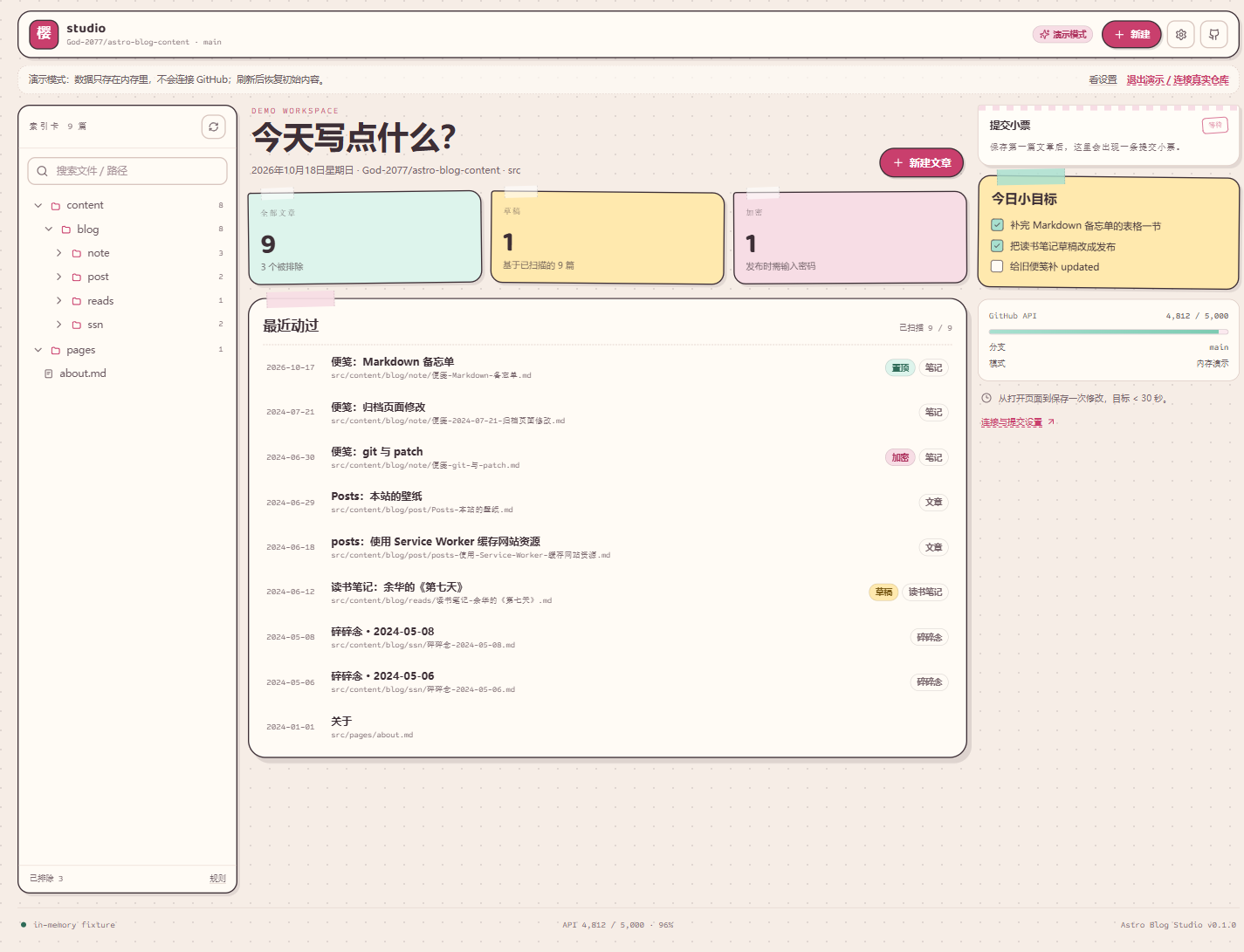
打开就是「今天写点什么?」:
- 左边是一叠索引卡:目录树、路径搜索
- 中间是三张手写便签:全部文章、草稿、加密
- 下面是「最近动过」,按 frontmatter 里的
updated/date排 - 右边是提交小票、今日小目标、GitHub API 配额
整个界面里只有一个实心樱粉按钮,就是「新建文章」;印章是唯一的红。
编辑器则是「三张纸」:
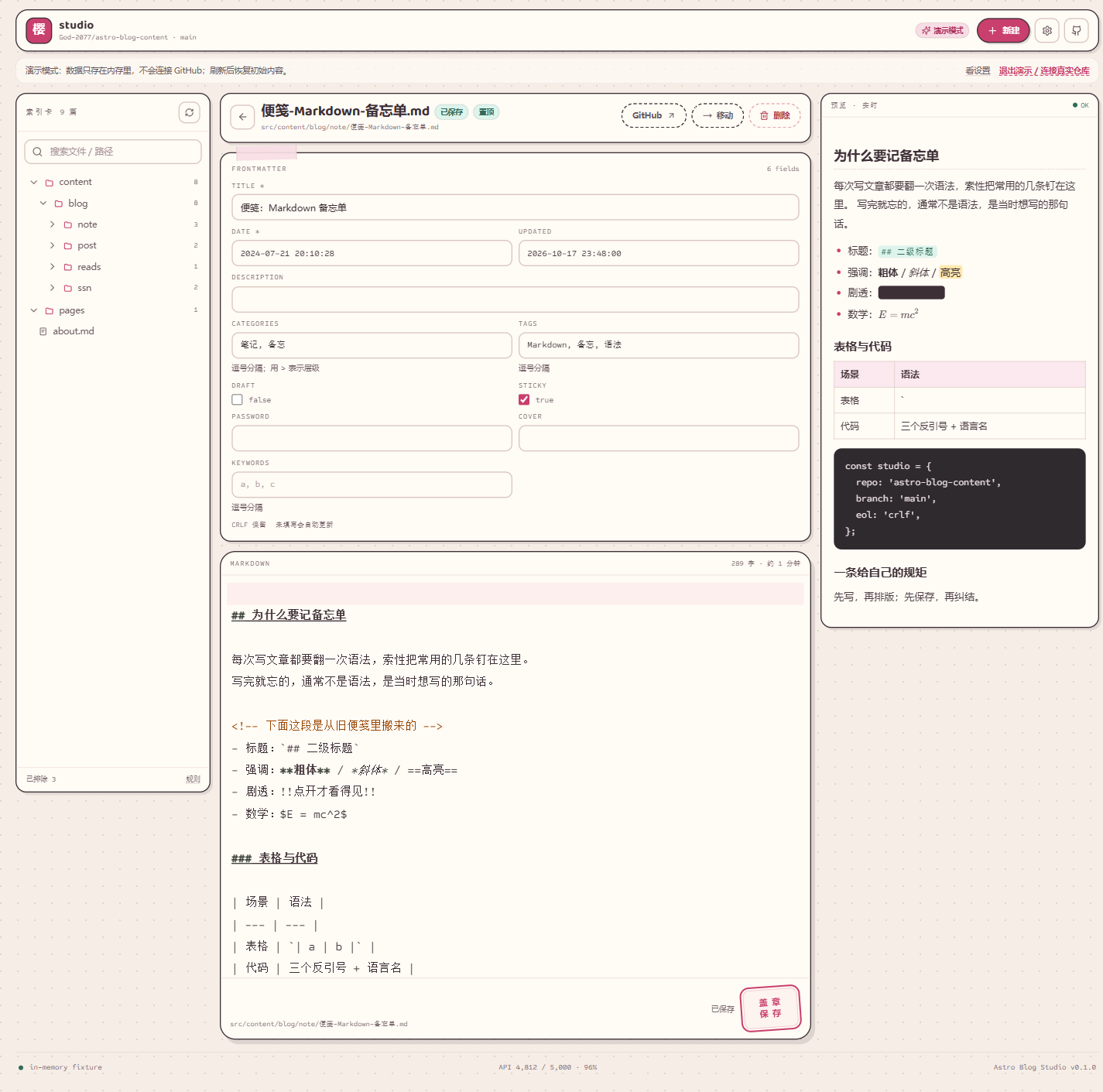
文件头(路径、状态、GitHub / 移动 / 删除)、frontmatter 表单、Markdown 正文,右边实时预览。底栏右下角是「盖章保存」的印章。
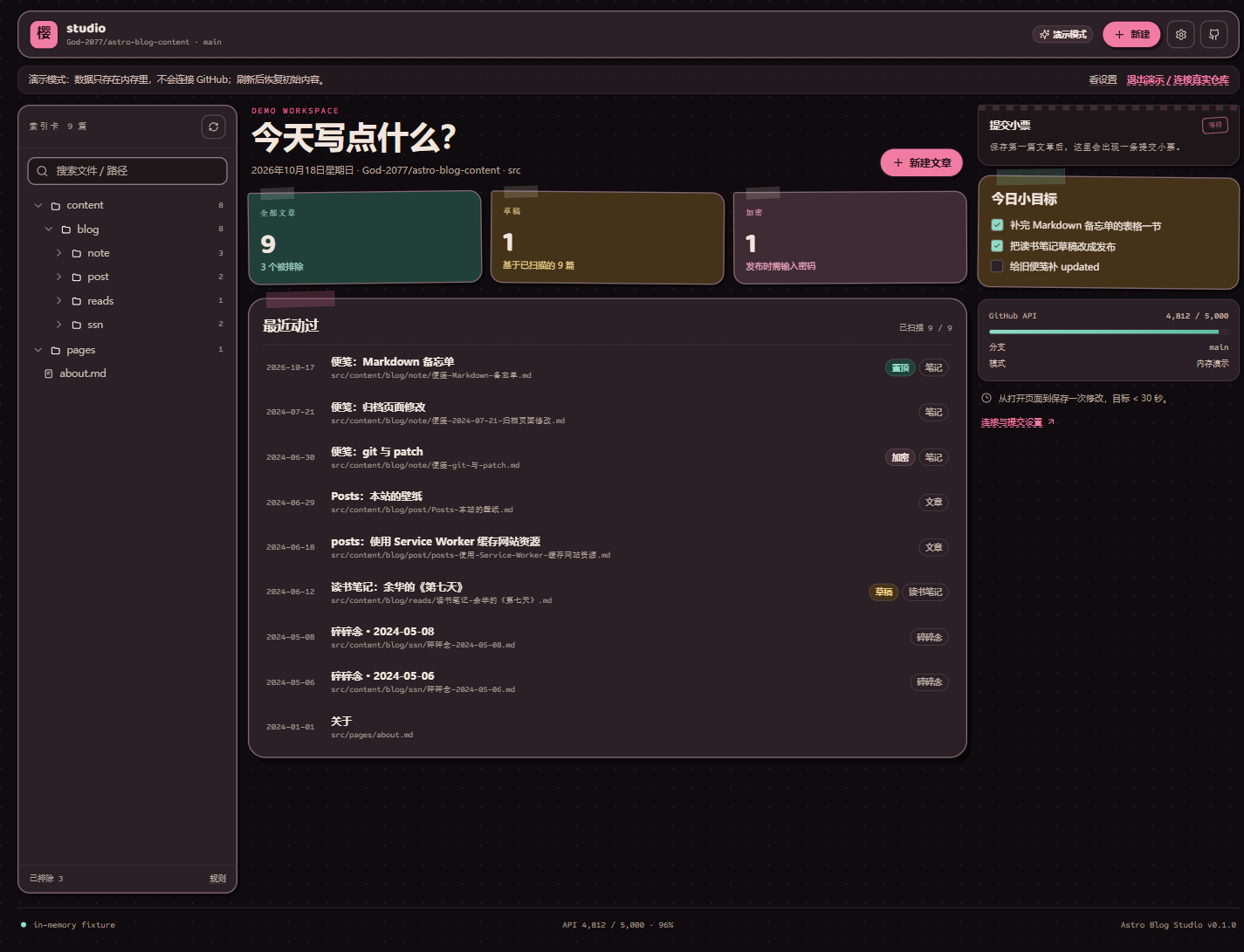
主题默认跟随系统;切到夜间是暖墨色的纸,不是反相,也不刺眼:
几个我用着顺手的功能
文件树、搜索和「最近动过」
左边是仓库的目录树,只显示 Markdown;搜索框可以搜路径(Ctrl/Cmd + K 聚焦)。
工作台的「最近动过」不是取前几篇,而是用 GraphQL 批量读取全库的 frontmatter,按 updated / date 排序。同时读取几批可以在设置里调(1–10,默认 3),调高会快一些,太高可能触发 GitHub 限流。
超过 1000 篇时只索引前 1000 篇,界面上会提示;GraphQL 不可用时会回退到 Contents API。
表单 / 源文件双模式
这个是我最喜欢的一个设计。
平时用「表单」:frontmatter 的字段是动态生成的,名字、类型、必填都能在设置里配;date 有格式提示,list 用逗号分隔,password 会打码。
但有时候就是需要直接改整份文件,比如调整键的顺序、改引号、加注释。这时候切到「源文件」:一块 CodeMirror 直接编辑 --- 围栏 + 正文,保存时按输入原样写回——只还原原文件的 CRLF/LF 和 BOM,不解析 frontmatter,也不帮你「顺手修正」。
两边来回切的时候,未保存的内容会先组合进去,不会丢。
盖章保存:提交消息、提交小票和冲突
保存不是一个「保存」按钮,是「盖章」。
提交消息支持模板,比如 update: {path},能用的占位符有 {path}、{title}、{newPath}、{dir}、{name}、{date} 等等,设置里可以改。
保存成功后会收到一张小票:提交 sha、路径、时间、GitHub 链接。
更新和删除都带 sha 做乐观锁。如果远端已经变过,会返回 409,弹出「重新加载 / 覆盖远端 / 取消」,不会静默把你的改动盖掉。
移动和重命名是用 Git Data API 一次提交完成的,不会出现「先加后删」的中间状态。
没保存就刷新?本机有备份
写文章最怕的就是手滑。
编辑器会在大约 600ms 防抖后,把整份文件的快照写进浏览器的 IndexedDB,底栏显示「本机已备份 HH
」。下次进入同一个文件(包括刷新后还没提交的新稿),会弹窗问你要不要恢复,可以选「稍后 / 丢弃备份 / 恢复备份」。恢复旧稿后保存仍然走 409 冲突处理,不会覆盖远端的新改动。
保存、移动、删除成功后会自动清掉对应的备份;设置里也可以关掉或清除。备份只存在本机,不上传,也不进 Service Worker 缓存。
手机和 PWA
手机上:索引收进左侧抽屉,预览放到正文下面,盖章按钮固定在纸尾。
另外它是可以安装的 PWA:构建产物带 manifest 和 Service Worker,应用壳(HTML/JS/CSS/字体/图标)预缓存,第二次打开、弱网甚至断网都能先把界面打开——不过读文件和保存还是要联网,api.github.com 永远是 NetworkOnly。
有新版本时会弹窗提示,点「立即刷新」才刷新,不会偷偷自动刷新。
PAT 只存在浏览器里
可能有人会担心:把 GitHub 令牌放在浏览器里靠谱吗?
- 令牌用 AES-GCM-256 加密后写进 localStorage,密钥由 PBKDF2-SHA256(60 万次)派生
- 解锁后的令牌只在内存里;锁定会清空内存、查询缓存和编辑会话
- 只有一个外部请求:
api.github.com - 没有第三方脚本、统计、字体 CDN;预览用 DOMPurify 净化;外链自动加
rel="noreferrer noopener" - 应用本身也设置了
noindex, nofollow,不会被搜索引擎收录
需要说明的是:设备指纹不是安全边界。如果想更稳妥,设置一个密码并开启「密码 + 设备」双因子,公共电脑上用完记得锁定。
和 Decap CMS 相比
之前写过一篇 Decap CMS 的教程,这里就顺手对比一下。
| Decap CMS | Astro Blog Studio | |
|---|---|---|
| 部署 | 需要 Netlify Identity + Git Gateway | 任意静态托管 + PAT |
| 登录 | 邮箱邀请 | 设备指纹 / 密码 |
| 界面 | 通用 CMS | 手帐风,中文界面 |
| 移动端 | 不太友好 | 抽屉索引 + 固定盖章 |
| frontmatter | 改 config.yml 后重新部署 | 设置页里增删,立即生效 |
| 编辑 | 富文本 | 表单 + CodeMirror 源文件 |
| 离线 | 无 | PWA 应用壳 |
Decap CMS 的功能其实更全(媒体库、编辑工作流等),只是它面向所有静态网站,配置很重,界面也不是按我的习惯来的。Astro Blog Studio 只服务我自己的博客,所以可以把每一个细节都做成自己顺手的样子——比如提交消息模板、frontmatter 字段、本机备份,都是按我的使用习惯做的。
如果你也在维护静态博客,并且:
- 文章和源码在 GitHub 上
- 只想给自己一个人用
- 愿意创建和管理一个 PAT
那它可能也适合你。
怎么用
我部署了一份在 sakura.ksable.top,打开就能用;也可以自己跑一份,或者部署到自己的域名。
1. 创建 GitHub Token
在 GitHub 创建一个 fine-grained personal access token,只授权你的内容仓库:
Repository permissions → Contents: Read and writeMetadata: Read-only(会自动带上)
不需要 PR、Actions、Pages 的权限。具体步骤可以看 GitHub 官方文档。
2. 打开网站
直接打开 sakura.ksable.top,第一次进去是 Setup 页。
先说明一下:这个页面只是前端,仓库、令牌和设置都只存在你自己的浏览器里(令牌是加密后才落盘的),我这边看不到任何人的内容。如果介意在别人的域名下输入令牌,就按第 4 步自己部署一份,代码是同一份。
想先看看界面、又不想填令牌的话,可以打开演示模式,用的是内存里的假数据,不联网、不写仓库:
https://sakura.ksable.top/?demo=1
想本地跑也可以:
git clone git@github.com:God-2077/astro-blog-studio.git
cd astro-blog-studio
pnpm install
pnpm dev
打开 http://localhost:5173 就行。
3. 连接仓库
在 Setup 页里填:
- 仓库:
owner/name或者 GitHub URL - 分支:不填就用默认分支
- 文章根目录:我这个博客是
src - 排除规则:比如
src/content/blog/en、src/content/blog/ja
然后选择解锁方式:勾选设备指纹,刷新后自动解锁;或者再设一个密码。
4. 部署(可选)
如果直接用线上地址,这一步可以跳过。
pnpm build 之后把 dist/ 丢到任意静态托管就行(Cloudflare Pages、Vercel、GitHub Pages、Netlify 都可以)。用的是 HashRouter,不需要 SPA 重写规则。
如果部署在子路径,构建时加 STUDIO_BASE=/studio/。
建议给站点加 CSP,至少限制
script-src 'self'、connect-src 'self' https://api.github.com、img-src 'self' data: https:。
已知限制
它不是万能的,这些限制得提前说清楚:
- 单文件编辑;没有图片上传、没有跨文件搜索(只搜路径)、也没有版本历史 UI
- 冲突处理只有「重新加载 / 覆盖 / 取消」,没有逐行 merge
- 只支持 UTF-8 的 Markdown / MDX;二进制文件和超大文件会提示不支持
- GitHub Contents API 单文件大约 1MB 限制;分支保护、只读令牌会在写的时候返回 403
- 设备指纹不是安全边界;公共电脑请设密码 + 双因子
- 离线只缓存前端:断网能打开界面,但文件树、正文、提交还是要联网,没有离线保存队列
- 预览不是跟正式站 100% 一致(差异会写在页面上,源文件始终是保底)
之后想做的
- 图片粘贴上传
- 跨文件全文搜索
- 命令面板
- 封面 / 日历视图
- 离线编辑和保存队列
先把这些记下来,做到哪算哪。
常见问题
需要服务器或数据库吗?
不需要。它就是个纯静态网页,所有读写都从浏览器直接请求 api.github.com;pnpm build 之后把 dist/ 放到静态托管就能用,没有服务端运行时。
只能给 Astro 博客用吗?
不是。应用只认 GitHub 仓库里的 Markdown 文件,文章根目录、扩展名、排除规则、frontmatter 字段都能在设置里改,所以 Hexo、Hugo、Astro 这类用 Markdown 写文章的静态博客都能接。
把 PAT 放在浏览器里安全吗?
令牌加密后才落盘,解锁后只在内存里;应用不加载任何第三方脚本,外部请求只有 api.github.com。设备指纹不是安全边界,公共电脑上建议设密码并开启双因子。
手机上能写文章吗?
可以。文件树收在抽屉里,预览在正文下面,保存按钮固定在底部,还可以把它安装到手机主屏。
会不会把仓库改坏?
保存和删除都带 sha 校验,远端有变化会先弹窗让你选,不会静默覆盖;frontmatter 只回写改过的字段,CRLF/LF、BOM 和结尾换行都会保留。
相关链接
完
写这篇文章的时候,这个项目才刚满一天。
如果你也在用静态博客,也被「更新文章麻烦」这件事困扰过,希望这篇能给你一点参考。
有问题欢迎在下方评论,或者去 GitHub 提 issue。
喜欢的话,留下你的评论吧~